안녕하세요. 오늘은 지난번에 설치한 서버에 Tomcat과 Tomcat이 자동실행되도록 데몬 스크립트를 작성해 보겟습니다.
경로는 /usr/local/user01/tomcat으로 설치를 하겟습니다.
참고로 tomcat 버젼은 10.0.4입니다
https://tomcat.apache.org/download-10.cgi
Apache Tomcat® - Apache Tomcat 10 Software Downloads
Welcome to the Apache Tomcat® 10.x software download page. This page provides download links for obtaining the latest version of Tomcat 10.0.x software, as well as links to the archives of older releases. Unsure which version you need? Specification versi
tomcat.apache.org
1. 해당 링크에서 톰켓 10.0을 받습니다.
2. /usr/local/user01위치에 다운받은 파일을 xftp를 통해 이동시킵니다.
3. tar xvfz apache-tomcat-10.0.4.tar.gz 명령어로 압축을 해제합니다.
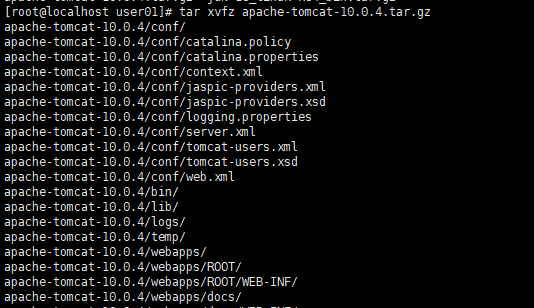
이제 톰켓이 설치가 된것인데요. 톰켓또한 심볼릭링크를 걸어서 진행해줍니다.(ln -s ./apache-tomcat-10.0.4 ./TOMCAT)
TEST를 한번 진행 보겠습니다.
/usr/local/user01/TOMCAT/bin/catalina.sh start
/usr/local/user01/TOMCAT/bin/catalina.sh stop
이 잘 동작하고 localhost가 잘 들어가지는지 확인해 봅시다.

잘 안들어가집니다 이유는... ? 네트워크 포트가 닫혀있기 때문인데요 이제 포트를 열어봅시다.
4. firewall-cmd --permanent --zone=public --add-port=8080/tcp
명령어를 통해 포트를 열어주어야 합니다.
포트를 열어주고는 반드시 firewall-cmd --reload 명령어를 쳐서 reload를 해주어야합니다.
이제 다시 /usr/local/user01/TOMCAT/bin/catalina.sh start 명령어와
/usr/local/user01/TOMCAT/bin/catalina.sh stop 명령어를 쳐서 확인해 볼까요.

짠 연결이 성공된걸 확인할수 있습니다.
이제 가장 중요한 Demon스크립트를 작성을 해야합니다.( DEMON=서버가 켜져있을떄 자동으로 실행되는 프로세스)
5.Demon스크립트 작성
vi /etc/init.d/tomcat로 데몬스크립트를 만들어 줍니다.(/etc/init.d = 데몬 스크립트를 모아둔곳)
#!/bin/sh
#
# Startup script for Tomcat for user01
#
# chkconfig: 345 90 90
# desciption: init file for tomcat
# processname: tomcat
#
# Source function libary.
. /etc/rc.d/init.d/functions
export JAVA_HOME=/usr/local/user01/JAVA
export CLASSPATH=:$JAVA_HOME/lib/tools.jar
export CATALINA_HOME=/usr/local/user01/tomcat
export PATH= $PATH:$JAVA_HOME/bin
case "$1" in
start)
echo -n "Starting tomcat: "
daemon /usr/local/user01/tomcat/bin/startup.sh
touch /var/lock/subsys/tomcat
echo
;;
stop)
echo -n "Shutting down tomcat: "
daemon /usr/local/user01/tomcat/bin/shutdown.sh
rm -f /var/lock/subsys/tomcat
echo
;;
restart)
$0 stop
sleep 2
$0 start
;;
*)
echo "Usage: $0{start|stop|restart}"
exit 1
esac
exit 0
vi에 작성하여 줍니다.
6. 실행
이제 chmod 755 /etc/init.d/tomcat으로 실행권한을 주고
/etc/init.d/tomcat start명령어로 데몬스크립트를 실행해 보도록 하겠습니다.
다시 톰켓 url로 접속해보니 실행이 안되는데요...
cd /etc/rc3.d로 이동해서 chkconfig --level 345 tomcat on 명령어를 실행시켜줍니다.
(/etc/rc(n).d=run level(n)에 따른 자동 실행데몬스크립트)
이제 run level을 확인해 보겠습니다.
① 런레벨 종류
- 런레벨 1 : 싱글모드 부팅. MS윈도우즈의 안전모드와 비슷
- 런레벨 3 : 콘솔모드로 부팅
- 런레벨 5 : X 윈도우로 부팅
- 런레벨 6 : 계속 재부팅만 한다.
② 런레벨 수정
- /etc/inittab 파일에서 다음 항목의 숫자를 직접 수정함으로 변경 가능
id:3:initdefault:
chkconfig --list

3,4,5레벨이 활성화 된것을 확인해볼수 있습니다.
이제 다시 /etc/init.d/tomcat start명령어를 쳐서 톰켓에 접속되는지 확인합니다.(
systemctl daemon-reload 명령어(에러 발생시 명령어 치면 해결)


짠 성공적으로 연결
-> 경로같은거는 pwd명령어를 사용해서 복붙을 이용해서 하시길 추천합니다.!(이거때문에삽질했네요..)
'서버 > centOS' 카테고리의 다른 글
| ch6. mysql설치 (0) | 2021.05.23 |
|---|---|
| ch5.GIT 클라이언트 (0) | 2021.04.10 |
| ch3. 자바 설치 (0) | 2021.04.08 |
| ch3. JAVA설치 (0) | 2021.04.05 |
| ch02. 고정아이피 설정 (0) | 2021.04.04 |