728x90
먼저 다음 3가지를 꼭 수행해두어야 한다.
- 애플리케이션 실행
- 프로메테우스 실행
- 그라파나 실행
대시보드 만들기
대시보드 저장

- 왼쪽 Dashboards 메뉴 선택
- New 버튼 선택 New Dashboard 선택
- 오른쪽 상단의 Save dashboard 저장 버튼(disk 모양) 선택
- Dashboard name: hello dashboard를 입력하고 저장
대시보드 확인
- 왼쪽 Dashboards 메뉴 선택
- 앞서 만든 hello dashboard 선택
패널 만들기
대시보드에 패널 만들기
대시보드가 큰 틀이라면 패널은 그 안에 모듈처럼 들어가는 실제 그래프를 보여주는 컴포넌트이다.
- 오른쪽 상단의 Add panel 버튼(차트 모양) 선택
- Add a new panel 메뉴 선택
- 패널의 정보를 입력할 수 있는 화면이 나타난다.
- 아래에 보면 Run queries 버튼 오른쪽에 Builder , Code 라는 버튼이 보이는데, Code 를 선택하자.
- Enter a PromQL query... 이라는 부분에 메트릭을 입력하면 된다.
CPU 메트릭 만들기
system_cpu_usage : 시스템의 CPU 사용량, process_cpu_usage : JVM 프로세스 CPU 사용량

- PromQL 에 system_cpu_usage 를 입력하고 Run queries 버튼을 선택하자
- 패널에 시스템 CPU 사용량을 그래프로 확인할 수 있다.
- process_cpu_usage 도 하나의 그래프에서 함께 확인하자. 이렇게 하려면 화면 하단의 + Query 버튼을 선택해야 한다.
- 추가한 부분의 PromQL 에 process_cpu_usage 를 입력하고 Run queries 버튼을 선택하자
- 패널에 프로세스 CPU 사용량이 추가된 것을 확인할 수 있다.
그래프의 데이터 이름 변경
패널 그래프 하단을 보면 범례(Legend)라고 하는 차트에 제공하는 데이터 종류를 구분하는 텍스트가 JSON으로 표시되어 있다.
- system_cpu_usage 를 입력한 곳에 가서 하단의 Options 를 선택한다.
- Legend 를 선택하고 Custom을 선택한다. system cpu 를 입력한다.
- process_cpu_usage 를 입력한 곳에 가서 하단의 Options 를 선택한다.
- Legend 를 선택하고 Custom을 선택한다. process cpu 를 입력한다.
패널 이름 설정
- 오른쪽에 보면 Panel options 라는 부분을 확인할 수 있다.
- 다음과 같이 수정하자 Title : CPU 사용량
패널 저장하기
화면 오른쪽 상단의 Save 또는 Apply 버튼을 선택한다.
대시보드로 돌아오면 추가된 패널을 확인할 수 있다.
디스크 사용량 추가하기
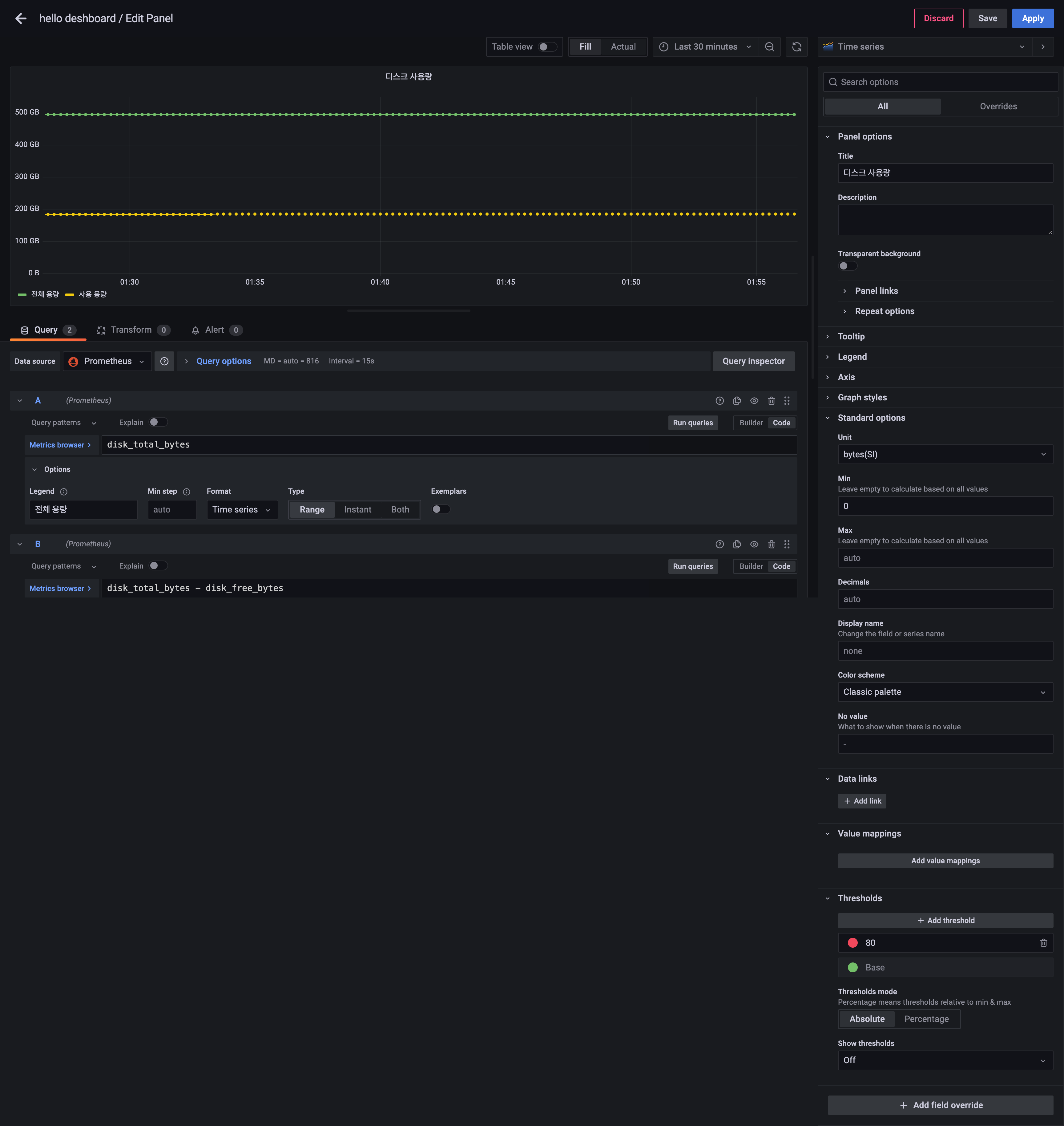
패널 옵션
- Title : 디스크 사용량
PromQL
- disk_total_bytes
- Legend : 전체 용량
- disk_total_bytes - disk_free_bytes
- Legend : 사용 용량
- 참고: 사용 디스크 용량 = 전체 디스크 용량 - 남은 디스크 용량
그래프 데이터 사이즈 변경
- 그래프를 보면 데이터 사이즈가 byte로 보이기 때문에 불편할 것이다.
- 이것을 변경하려면 오른쪽 옵션 창을 확인하자
- Standard options -> Unit -> Data bytes(SI) 를 선택하자.
- GB, TB 단위로 읽기 편하게 변한 것을 확인할 수 있다.
최솟값 변경
- 그래프는 현재 상태에 최적화가 된다. 하지만 디스크 사용량은 0부터 시작하는 것도 좋겠다.
- Standard options -> Min -> 0 을 선택하자.
- 그래프가 0부터 시작하는 것을 확인할 수 있다.
정리
지금까지 CPU 사용량, 디스크 사용량 메트릭을 대시보드에 추가했다.
이제 앞서 학습한 다음과 같은 메트릭을 하나하나 추가하면 된다.
- JVM 메트릭
- 시스템 메트릭
- 애플리케이션 시작 메트릭
- 스프링 MVC
- 톰캣 메트릭
- 데이터 소스 메트릭
- 로그 메트릭
- 기타 메트릭
그런데 이렇게 하나하나 직접 대시보드를 입력하는 것도 참으로 힘든 일이다.
그라파나는 이미 만들어둔 대시보드를 가져다가 사용할 수 있는 기능을 제공한다.
728x90
'스프링 부트(핵심 원리와 활용)' 카테고리의 다른 글
| Ch08. 마이크로미터, 프로메테우스, 그라파나 - 그라파나(메트릭을 통한 문제 확인) (0) | 2023.05.09 |
|---|---|
| Ch08. 마이크로미터, 프로메테우스, 그라파나 - 그라파나(공유 대시보드 활용) (0) | 2023.05.08 |
| Ch08. 마이크로미터, 프로메테우스, 그라파나 - 그라파나(설치, 연동) (0) | 2023.05.08 |
| Ch08. 마이크로미터, 프로메테우스, 그라파나 - 프로메테우스(기본 기능) (0) | 2023.05.08 |
| Ch08. 마이크로미터, 프로메테우스, 그라파나 - 프로메테우스(기본 기능) (0) | 2023.05.05 |