private registry 만들기
docker run -d --name docker-registry -p 5000:5000 registry브라우저를 켜서 127.0.0.1:5000/v2/ 서비스 접속 가능한지 확인
프라이베이트 레지스트리에 이미지 푸시하기
sudo docker tag echo_test 127.0.0.1:5000/echo_test
sudo docker push 127.0.0.1:5000/echo_test
도커 API 관련 링크: https://docs.docker.com/registry/spec/api/
HTTP API V2
docs.docker.com
인증 관련 참고 링크: https://docs.docker.com/registry/configuration/#auth
Configuring a registry
docs.docker.com
풀 스택 워드프레스 컨테이너 이미지 만들기
- 도커에서 제공하는 워드프레스와 MySQL은 따로 떨어진 형태로 존재한다.
- 여기서는 하나의 컨테이너에서 워드프레스와 MySQL을 동작시킬 수 있도록 만들어본다.
- 일단 가장 먼저 할 일은 PHP와 DB가 공존하는 환경을 찾는 것이다. 다양한 솔루션들이 있는데 그중에 XAMPP는 도커로 이미 만들어져있어 유용하게 사용할 수 있다.
- xampp는 apache, MariaDB, php가 설치돼 있다. 여기에 워드프레스만 올리면 바로 컨테이너를 만들 수 있다.
워드프레스 컨테이너 서버
https://hub.docker.com/r/tomsik68/xampp
Docker Hub
hub.docker.com
이 사이트의 컨테이너를 불러온 뒤 워드프레스 설치 과정을 진행하도록 한다. 컨테이너에서 SSH와 다앙한 포트를 지원하지만 우리는 80포트만 사용할 예정이다.
sudo docker run --name WP -p 80:80 -d tomsik68/xampp
이제 가상환경은 준비됐으니 워드프레스를 설치하는 작업만 남았다. "워드프레스 다운로드"를 검색하자.
워드프레스 바로가기: https://ko.wordpress.org/download/
Download
Download WordPress today, and get started on creating your website with one of the most powerful, popular, and customizable platforms in the world.
ko.wordpress.org
wget을 사용해 다운로드하고 압축을 푼다.
wget <https://ko.wordpress.org/latest-ko_KR.tar.gz>
tar -xf latest-ko_KR.tar.gz
컨테이너 내의 웹 파일 정리
sudo docker exec -it WP bash
chown daemon. /opt/lampp/htdocs
cd /opt/lampp/htdocs/
mkdir backup
mv * ./backup/
exit
워드프레스 파일을 컨테이너에 복사하고 웹 루트 디렉토리에 배치
sudo docker cp wordpress WP:/opt/lampp/htdocs
sudo docker exec -it WP bash
mv /opt/lampp/htdocs/wordpress/* /opt/lampp/htdocs/
exit
sudo docker restart WP
127.0.0.1/phpmyadmin으로 접속해서 wordpress 데이터베이스 생성한다.
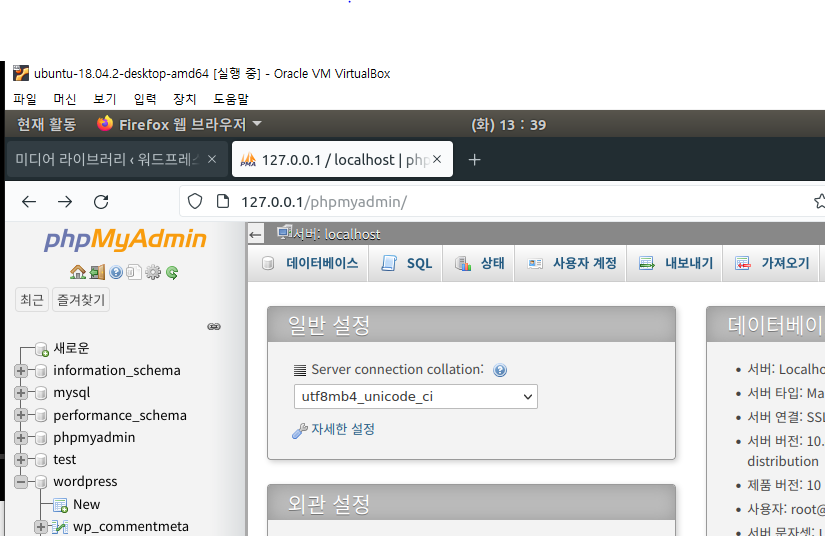
마지막으로 127.0.0.1로 접속하여 워드프레스 설치를 웹 브라우저 화면으로 진행하면 된다.
'데브옵스(DevOps)를 위한 쿠버네티스 마스터 > 왕초보도 따라하는 도커 기초' 카테고리의 다른 글
| 도커 이미지 푸시와 히스토리 확인 (0) | 2022.05.31 |
|---|---|
| 직접 도커 이미지 빌드하기 (0) | 2022.05.31 |
| 볼륨 마운트하여 Jupyter LAB 서비스 구축 (0) | 2022.05.31 |
| 환경 변수 사용해 MySQL 서비스 구축하기 (0) | 2022.05.31 |
| 도커의 유용한 명령어 (0) | 2022.05.30 |